组件分类 · 数据展示
仪表盘与数据展示组件
做后台、仪表盘和数据页时用的图表卡片、数据表格、对比表和状态面板。
共 16 个 · 更新于
适合用在哪里
仪表盘、数据表格、图表卡片、对比表和状态面板。
怎么用
- 打开任意一个组件,看实时预览,切换深色 / 浅色背景。
- 点「复制提示词」,粘贴到 Claude Code、Cursor、Codex 或 Trae;模型会读你的项目,把组件改写成你的框架,并把颜色、字体接到你的设计变量。
- 或者在终端用 8pt CLI 装进项目,也可以在已接入 8pt MCP 的编辑器里直接说需求。
npm i -g @8pt-dev/cli
8pt login
8pt search "仪表盘与数据展示"
8pt add suiyun-dot-globe
全部 16 个仪表盘与数据展示组件
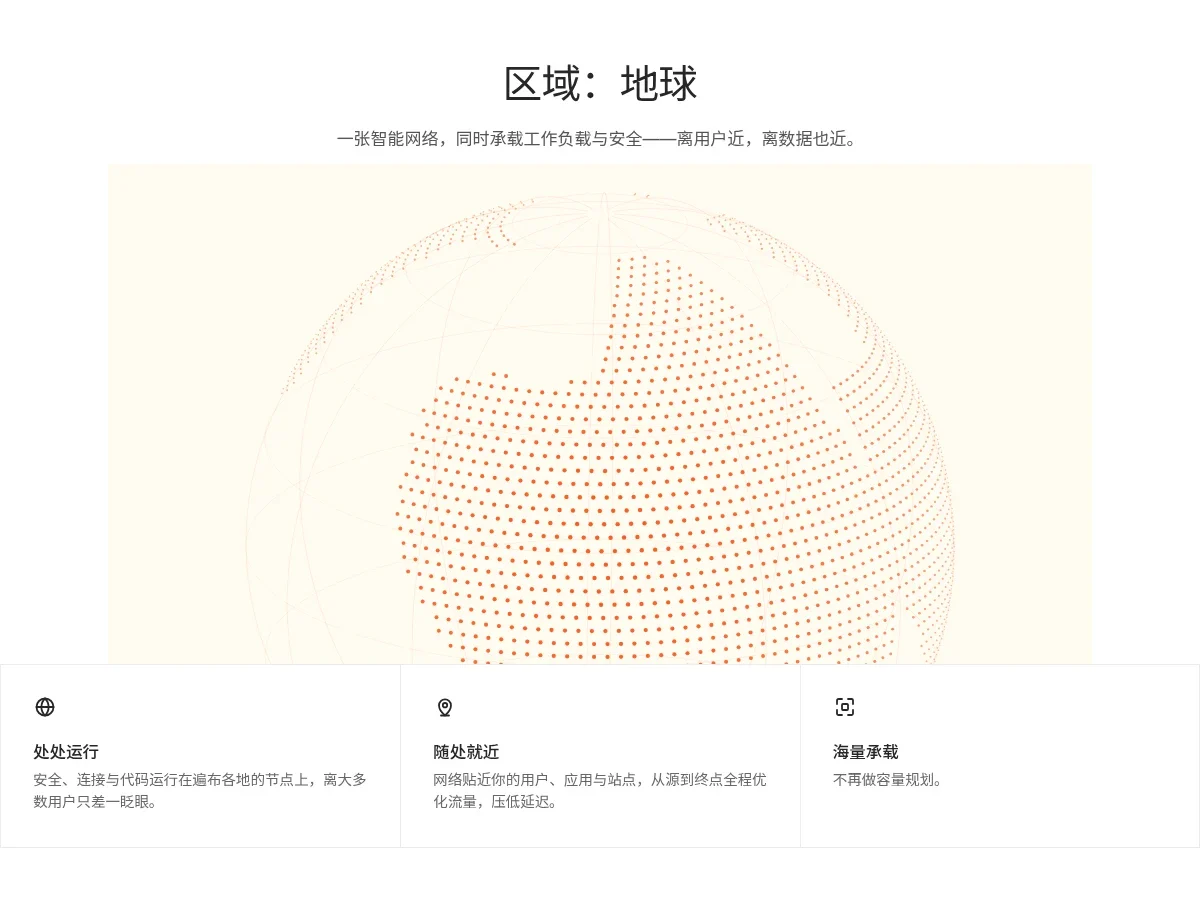
- Dotted Globe Features 点阵地球特性
居中标题与副句下方是一颗缓慢自转的点阵地球:橙色圆点拼出虚构大陆,背面经纬线淡淡透出,置于奶白底框里;底部一条三格特性带,每格线性图标、短标题和说明,悬停格子泛起暖色。
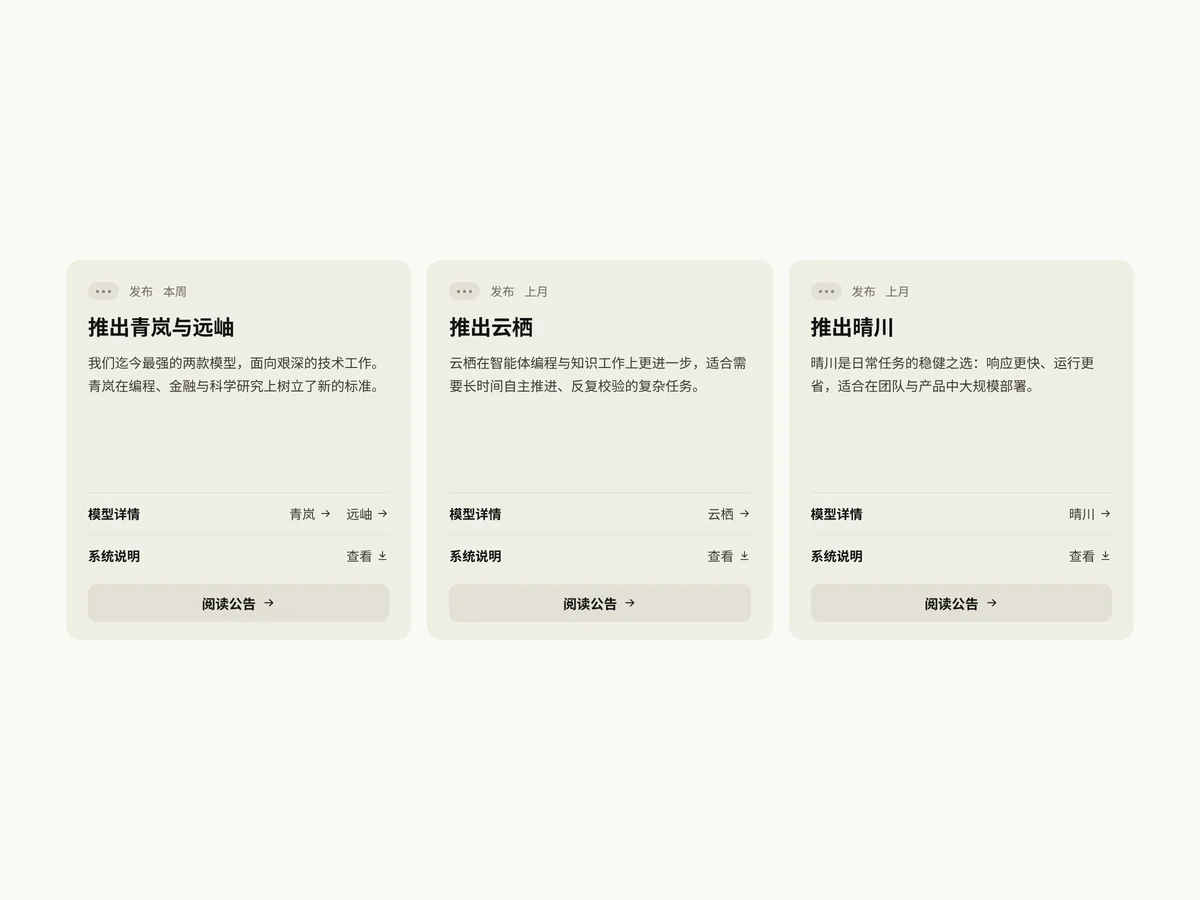
- Release Spec Cards 发布公告卡组
三张米灰圆角公告卡:顶部胶囊标记、栏目与时间,粗体标题和简述,底部用细线分隔的模型详情与系统说明两行链接,最下方整宽「阅读公告」按钮,悬停卡片轻抬、箭头右移。
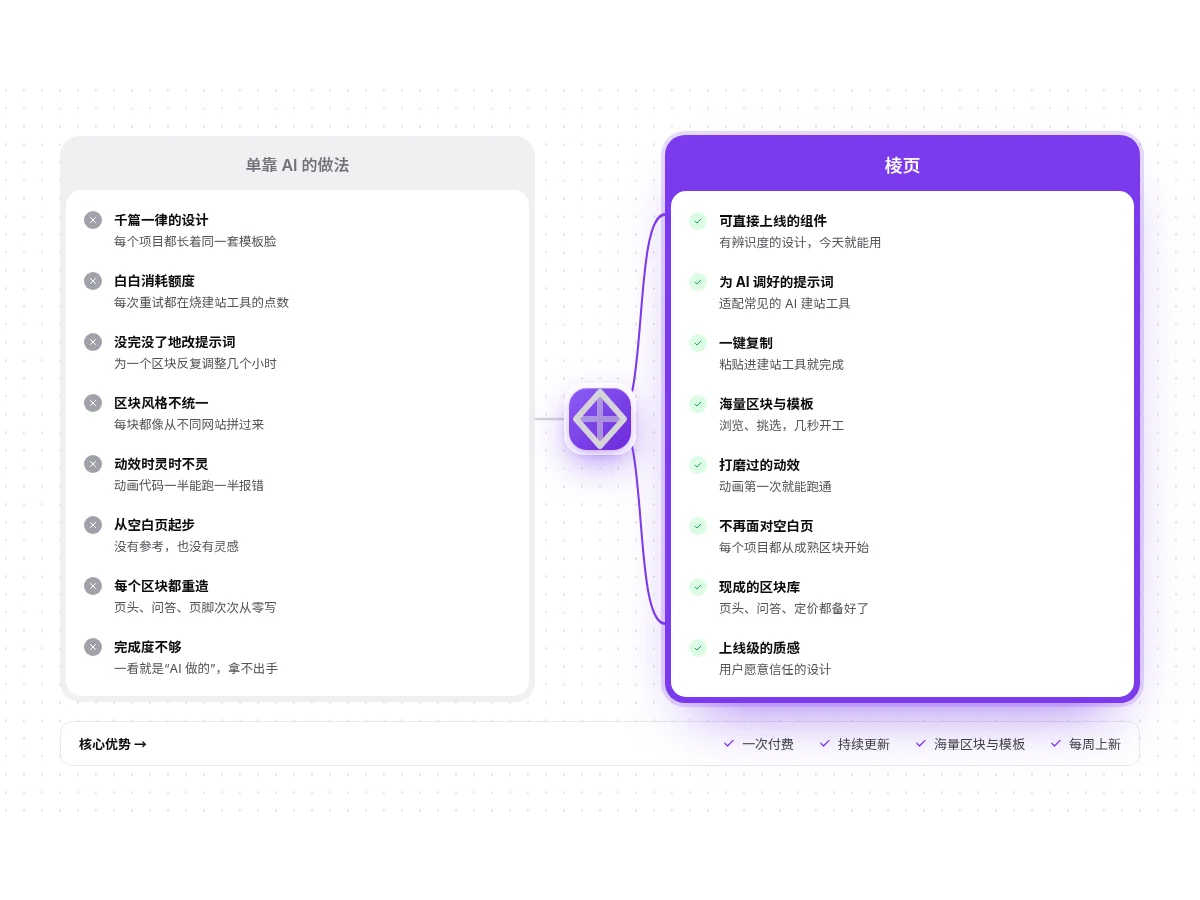
- Versus Compare Panel 对比连线面板
左侧灰色“常规做法”叉号清单与右侧紫色“我们的方案”对勾清单并排,中间浮动徽标用曲线连向右侧,进入视口时曲线描绘、右侧条目依次滑入;底部一条核心优势横栏。
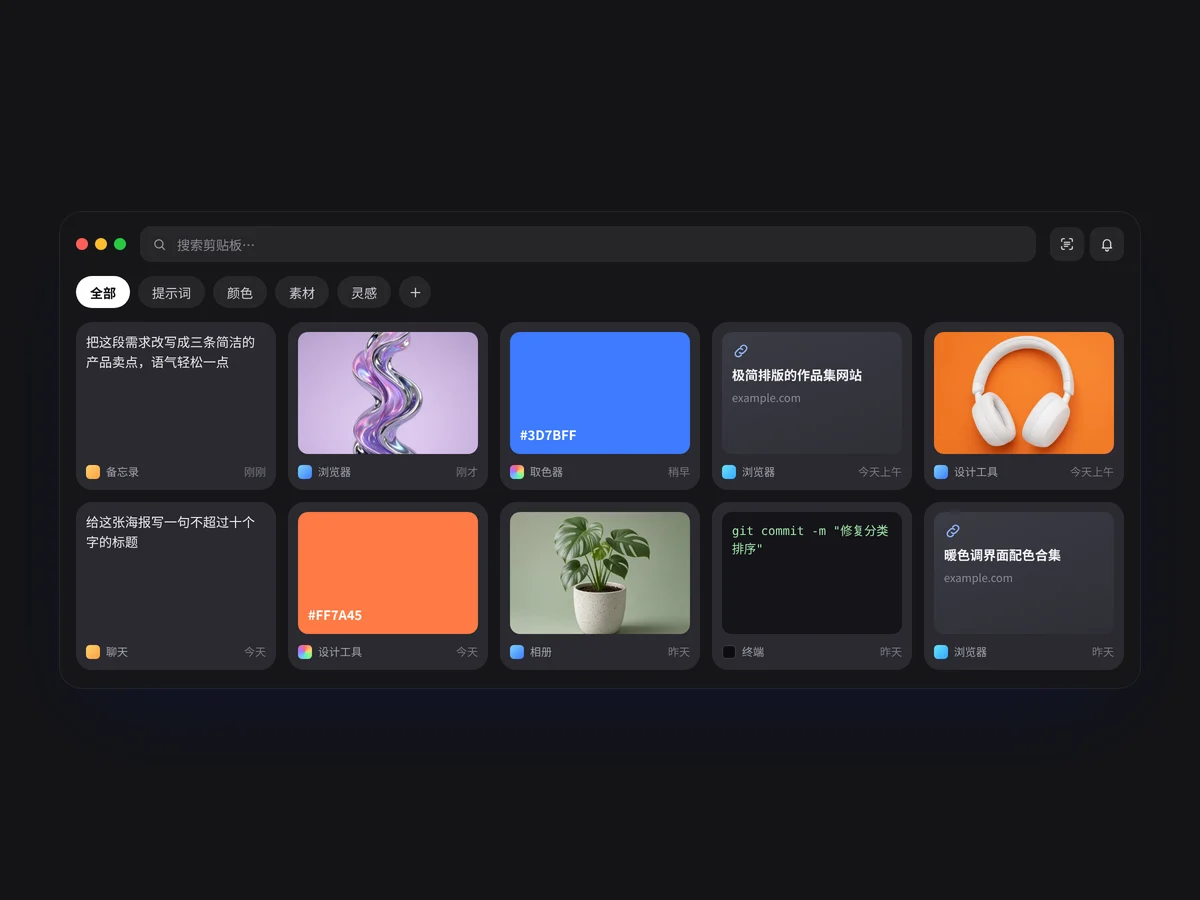
- Clip Library Window 剪贴板资料库窗口
深色毛玻璃应用窗口形式的剪贴板资料库:顶部搜索框与工具按钮,分类标签可筛选文字、颜色、素材等卡片,输入关键字实时过滤,点击任一卡片弹出「已复制」提示,卡片依次浮入。
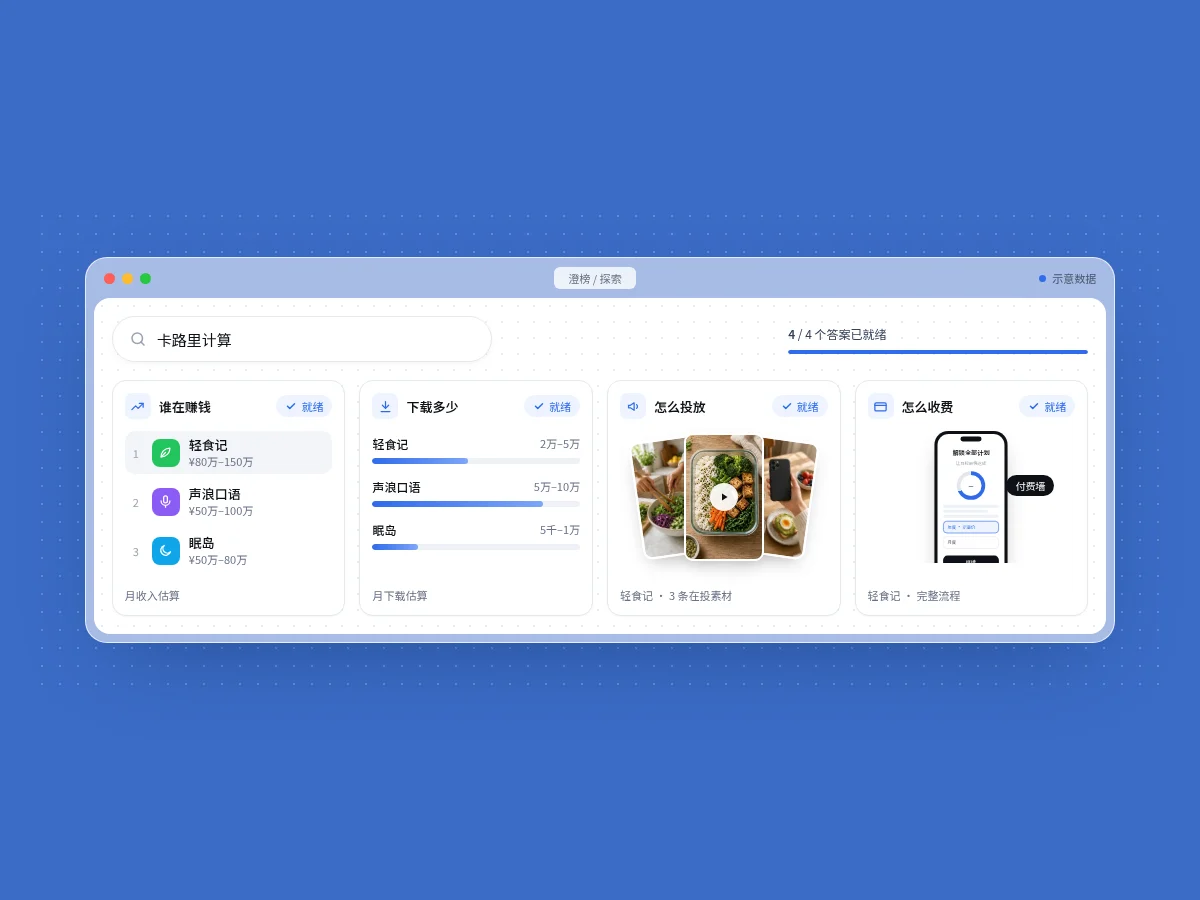
- Four Answer Window 四问答案窗口
毛玻璃浏览器窗口里的四格答案面板:搜索框轮换关键词,进度条逐步走满,四张卡片依次从“读取中”切换为“就绪”,分别展示收入排行、下载条形图、广告素材扇形和付费墙手机。窄屏改为两列。
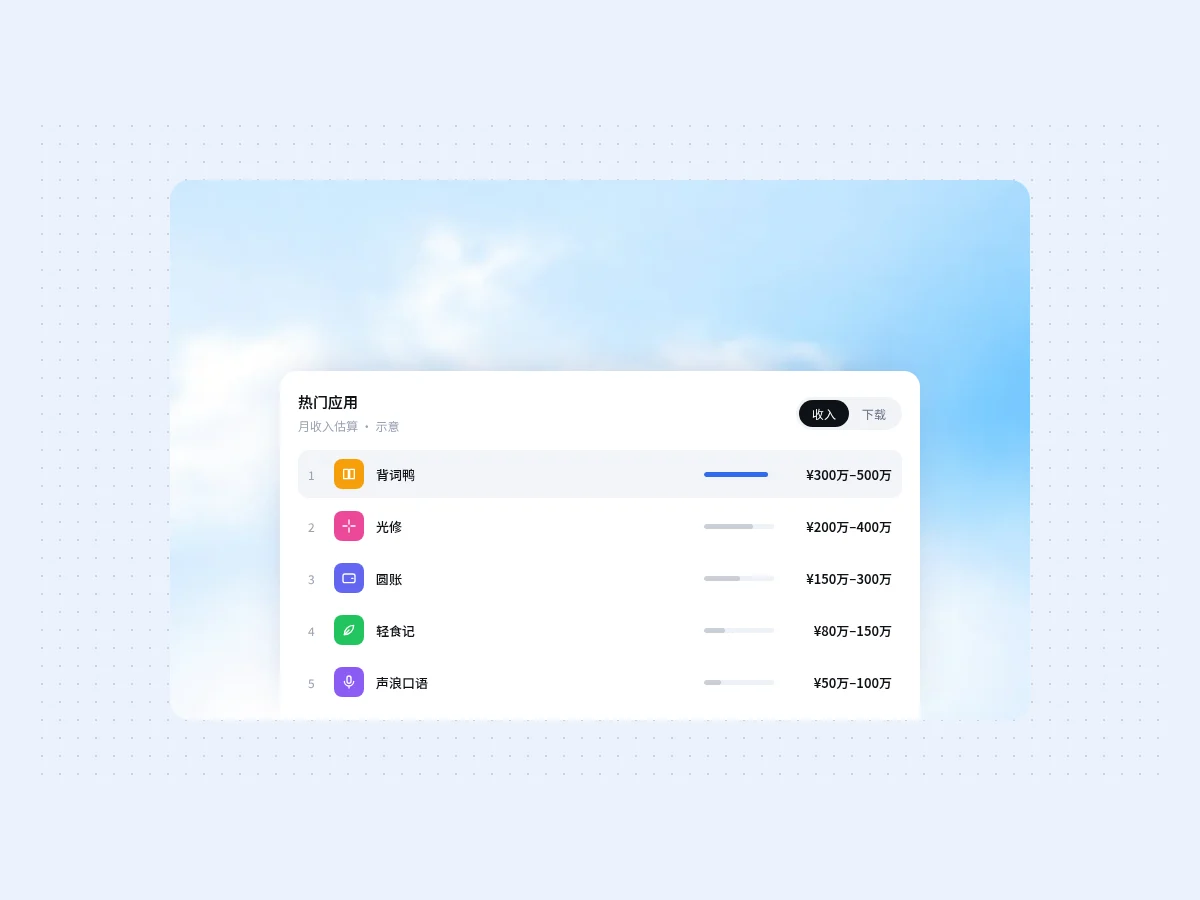
- Top Apps Toggle Board 榜单切换卡
天空底图上浮起的排行榜卡片,右上角黑色滑块分段切换“收入 / 下载”,切换时数值淡出淡入、进度条平滑伸缩,首行用主色高亮。窄屏自动隐藏进度条只留数值。
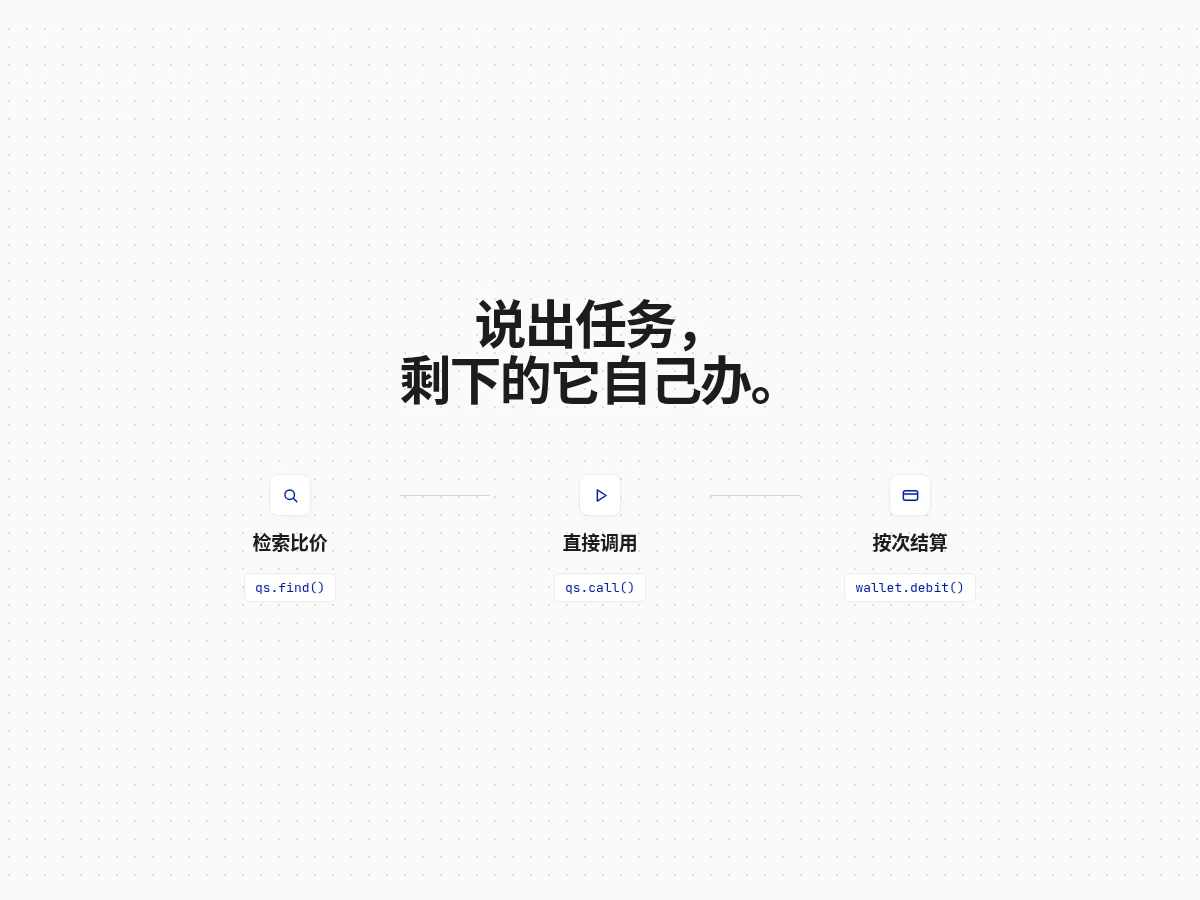
- Three Step Flow 三步流程
三个图标节点配代码标签横向排开,节点之间用细线相连,窄屏自动改成纵向排列。适合讲清检索、调用、结算这类三段式流程。
- Agent Chat Window 智能体对话窗口
AI 智能体的演示窗口:顶部胶囊页签切换五种任务,左边是用户需求气泡、环形进度从「处理中」走到「已处理」,再逐字打出交付说明;右边 9:16 成片预览跟着换,底部输入框的提示文案也随之变化。
- Mac File Window Mac 文件窗口
原生质感的 Mac 文件管理器窗口:侧边栏、分组切换(无 / 类型 / 日期)、彩色文件图标。点「整理」,零散文件飞进分类文件夹,底部弹出可撤销的提示。
- Disk Cleanup Panel 磁盘清理面板
分段存储条加分组勾选清单:「可放心清理」默认勾选,「由你决定」默认不勾。勾选时条纹段实时伸缩,移到废纸篓后可用空间增加,并能一键撤销。
- Shortcut Keycaps 快捷键键帽
把快捷键做成立体键帽卡片。空闲时逐张演示按下;指针移进来后,在真键盘上按 ⌘、⌥、⇧ 或字母,对应的键帽会同步按下,整组按全时卡片点亮。
- Compare Table 对比表
“我们 vs 默认方案”的对比表:自家列整列淡色高亮,对勾在进入视口时逐行亮起;悬停一行时整行提亮,方便逐条读。
- Orbit Timeline 环形时间线
节点沿轨道缓慢公转并保持正向,点击节点暂停并展开该阶段说明。
- Avatar Stack 头像堆叠
重叠的成员头像,悬停时依次展开并显示名字气泡,末尾 +N 计数。头像是首字母 + 渐变,无需图片。
- Kanban Column 看板列
两列看板,点击卡片把它移到另一列。用 FLIP 记录前后位置,只用 transform 补间,列表重排不跳动。
- Code Diff Card 代码改动卡片
审阅风格的改动卡片:文件名、增删统计、逐行淡入的 diff,悬停行高亮,一键复制新代码。
常见问题
8pt 的仪表盘与数据展示组件能用在 React、Vue 或 Next.js 项目里吗?
能。组件源码是原生 HTML、CSS 和少量 JS;复制提示词交给模型后,它会按你项目的技术栈改写成 React、Vue、Svelte 等写法,并把颜色、字体接到你已有的设计变量上。
怎么把仪表盘与数据展示组件装进项目?
三种方式:在组件页复制提示词交给模型;用 8pt CLI 运行 8pt add <组件 slug>;或者接入 8pt MCP 后在对话里直接说需求。复制提示词、CLI 和 MCP 需要 Builder 方案(Builder 方案 ¥45/月、¥128/季或 ¥379/年;另有创始终身版 ¥899,一次付款,限 100 席)。
仪表盘怎样更好读?
先放三到五个最重要的指标卡片,再放趋势图,最后放明细表格;同一页的数字对齐方式、小数位和单位保持一致。
可以用在商业项目里吗?
可以。你可以在自己的项目(含商业项目)中使用复制或安装的代码,但不能把 8pt 的内容整体转售或搭建同类素材库。